Öffnungszeiten bei Google ändern: Feiertage und Betriebsferien richtig eintragen
Kunden stehen vor verschlossener Tür, weil Google „Geöffnet“ zeigt. Mit „Spezielle Öffnungszeiten“ tragen Sie Urlaub und Feiertage ein, ohne die normalen Zeiten anzufassen.
 Von der Redaktion Seite bereit
Aktualisiert am · 3 Minuten Lesezeit
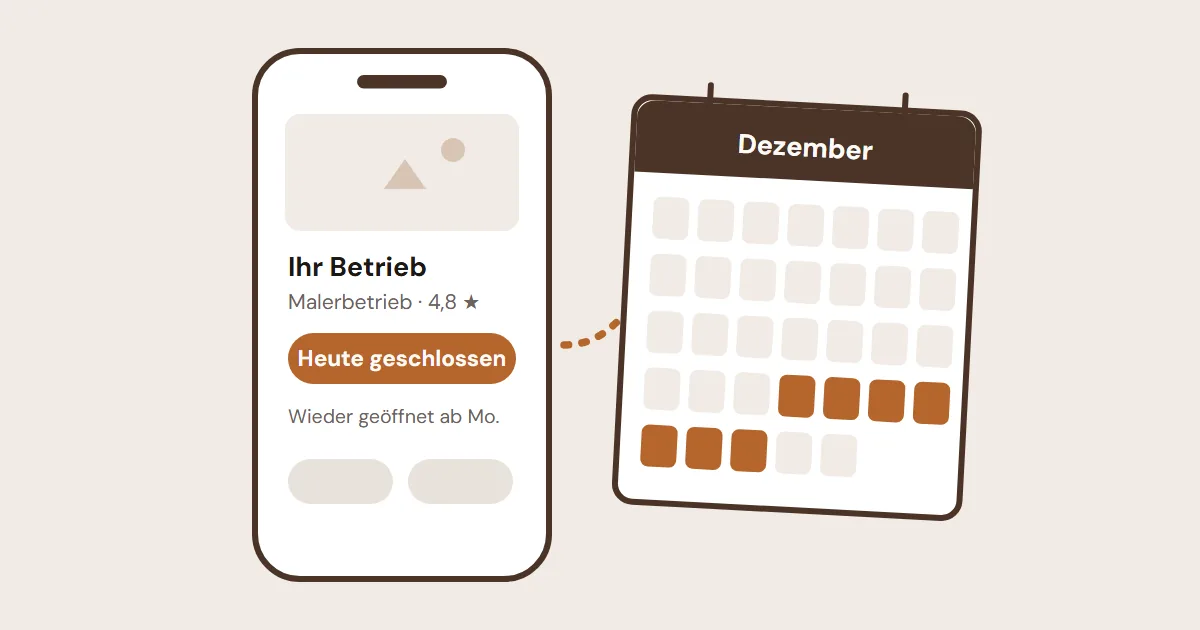
Ein Kunde sucht Sie bei Google, sieht „Geöffnet“ und fährt los. Vor Ort hängt ein Zettel: Betriebsferien. Das ärgert ihn, und er sucht beim nächsten Mal woanders. Dabei reicht ein Eintrag im Google-Unternehmensprofil, damit Google an diesen Tagen „Geschlossen“ zeigt. Die passenden Texte für Website, Anrufbeantworter, Aushang und WhatsApp erstellt unser kostenloser Text-Baukasten für Betriebsferien in einem Rutsch.
Normale und spezielle Öffnungszeiten
Google kennt zwei Arten von Öffnungszeiten. Die normalen Öffnungszeiten gelten jede Woche. Die speziellen Öffnungszeiten gelten nur an bestimmten Tagen, etwa an Feiertagen, im Urlaub oder an Heiligabend mit kürzeren Zeiten. Ändern Sie für den Urlaub die normalen Zeiten, müssen Sie hinterher alles zurückstellen. Das wird leicht vergessen. Mit speziellen Öffnungszeiten geht Google nach dem letzten Tag von selbst zu den normalen Zeiten zurück.
So tragen Sie Feiertage und Betriebsferien ein
- Profil öffnen: Melden Sie sich mit dem Google-Konto an, das Ihr Profil verwaltet. Suchen Sie bei Google nach Ihrem Betrieb oder öffnen Sie die Google-Maps-App.
- Bearbeiten: Tippen Sie auf „Profil bearbeiten“, dann auf „Öffnungszeiten“.
- Tage eintragen: Neben „Spezielle Öffnungszeiten“ auf „Bearbeiten“. Fügen Sie jeden Tag hinzu und wählen Sie „Geschlossen“ oder die geänderten Zeiten.
- Speichern: Google prüft die Änderung. Meist ist sie nach wenigen Minuten sichtbar, in Einzelfällen später.
Die genaue Liste mit allen Tagen Ihres Zeitraums erstellt Ihnen der Text-Baukasten im Reiter „Google“, mit Wochentag und den gesetzlichen Feiertagen Ihres Bundeslands.
Wann „Vorübergehend geschlossen“ passt
Google bietet auch „Vorübergehend geschlossen“ an. Das ist für Schließungen ab sieben Tagen am Stück gedacht oder wenn noch offen ist, wann Sie wieder öffnen, etwa bei einem Umbau. Für Urlaub und Feiertage ist es meist die schlechtere Wahl: Sie müssen den Status nach der Rückkehr selbst zurücksetzen, sonst wirken Sie weiter geschlossen. Einzelne Tage unter „Spezielle Öffnungszeiten“ enden dagegen von allein.
Die häufigsten Fehler
- Normale Zeiten geändert: Nach dem Urlaub stimmen sie nicht mehr, bis es jemand bemerkt.
- Zu spät eingetragen: Die Prüfung dauert manchmal. Tragen Sie Betriebsferien zwei bis drei Wochen vorher ein.
- Brückentage vergessen: Der Freitag nach Christi Himmelfahrt oder die Tage zwischen den Jahren fehlen oft.
- Vorgeschlagene Feiertage ignoriert: Google fragt vor vielen Feiertagen nach. Bleibt die Frage offen, zeigt Google womöglich die normalen Zeiten.
- Google und Website widersprechen sich: Steht auf der Website etwas anderes als bei Google, verunsichert das Kunden.
Alle Stellen, an denen der Hinweis stehen sollte
Google ist nur eine Stelle. Kunden schreiben Ihnen auch E-Mails, rufen an oder kommen vorbei. Gehen Sie vor jedem Urlaub diese Liste durch.
Zum Abhaken
Vor jedem Urlaub abhaken6 PunkteWer den Termin nicht verpassen will, lässt sich vom Text-Baukasten eine Erinnerung in den Kalender legen: eine Woche vorher „Hinweise setzen“ und am ersten Tag danach „Hinweise wieder entfernen“.
Damit Sie die Website nicht selbst ändern müssen
Bei unseren Websites tragen Sie den Zeitraum im Kunden-Portal ein. Der Hinweis steht sofort oben auf jeder Seite, die Anzeige „Jetzt geöffnet“ passt sich an, und nach dem letzten Tag verschwindet alles von allein. Ob Ihre jetzige Seite Öffnungszeiten und Telefon gut zeigt, prüft der Website-Check. Wie Kunden Sie am Handy mit einem Tipp anrufen, steht in Telefonnummer auf der Website. Erzählen Sie uns kurz von Ihrem Betrieb.
Häufige Fragen
Wie trage ich Betriebsferien bei Google ein?
Im Google-Unternehmensprofil auf „Profil bearbeiten“, dann „Öffnungszeiten“. Neben „Spezielle Öffnungszeiten“ auf „Bearbeiten“ tippen, jeden Tag einzeln hinzufügen und als geschlossen markieren. Die normalen Öffnungszeiten bleiben unverändert.
Soll ich „Vorübergehend geschlossen“ wählen?
Nur bei längeren Schließungen. Google erlaubt das ab sieben Tagen am Stück oder wenn noch nicht feststeht, wann Sie wieder öffnen. Danach müssen Sie den Eintrag selbst zurückstellen. Für Urlaub und Feiertage sind die speziellen Öffnungszeiten der sicherere Weg.
Warum zeigt Google meine Änderung noch nicht an?
Google prüft Änderungen am Profil. Meist geht das in wenigen Minuten, in Einzelfällen dauert es länger. Bearbeiten können Sie nur ein bestätigtes Profil. Tragen Sie Urlaub deshalb früh ein.
Muss ich Feiertage jedes Jahr neu eintragen?
Ja, spezielle Öffnungszeiten gelten für ein bestimmtes Datum. Google schlägt bevorstehende Feiertage oft selbst vor. Dann bestätigen Sie nur noch, ob Sie geöffnet haben oder nicht.
Wo sollte der Hinweis außer bei Google noch stehen?
Auf Ihrer Website, in der Abwesenheitsnotiz Ihres Postfachs, auf dem Anrufbeantworter und als Aushang an der Tür. Wer einen Eintrag bei Apple Karten oder Bing hat, trägt die Tage dort ebenfalls ein.